El equipo apunta las citas, marca quién vino y lleva las recogidas, y tiene su propio manual. Tú
das el visto bueno a las reseñas y vigilas que todo siga en marcha: unos 5 minutos al día y un
repaso a la semana.
también lo ve el equipo
Lo que lleva esta marca sale igual en el manual de ellos. Lo demás es tuyo y solo tuyo.
Cada día
Cinco minutos por la mañana y ya está.
1. Mirar el Estado del sistema
Al empezar el día · 1 minuto
Por la mañana
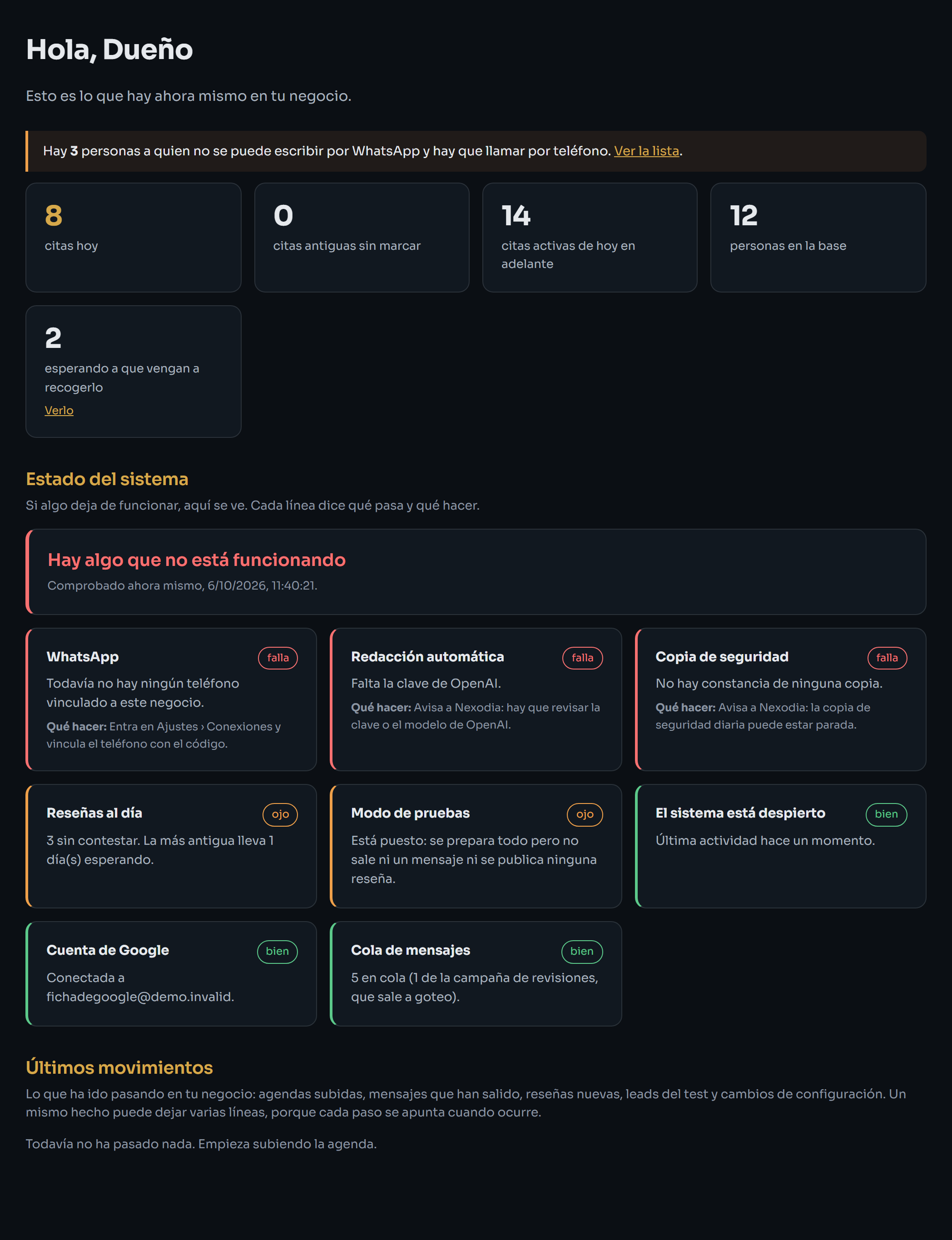
Entra en Inicio y baja hasta Estado del sistema.
Si está todo en verde, ya está.
Si una tarjeta dice falla u ojo, debajo pone Qué hacer. Síguelo.
Si dice Avisa a Nexodia, escríbenos: eso lo arreglamos nosotros.
Si sale un aviso de que una persona puede haber fallecido, ábrelo y confírmalo o descártalo.
Inicio. Esta de ejemplo tiene fallos a propósito para que se vea el color: cada tarjeta roja o
naranja lleva debajo qué hacer.
2. Dar el visto bueno a las reseñas
2 minutos · solo si hay alguna
Por la mañana
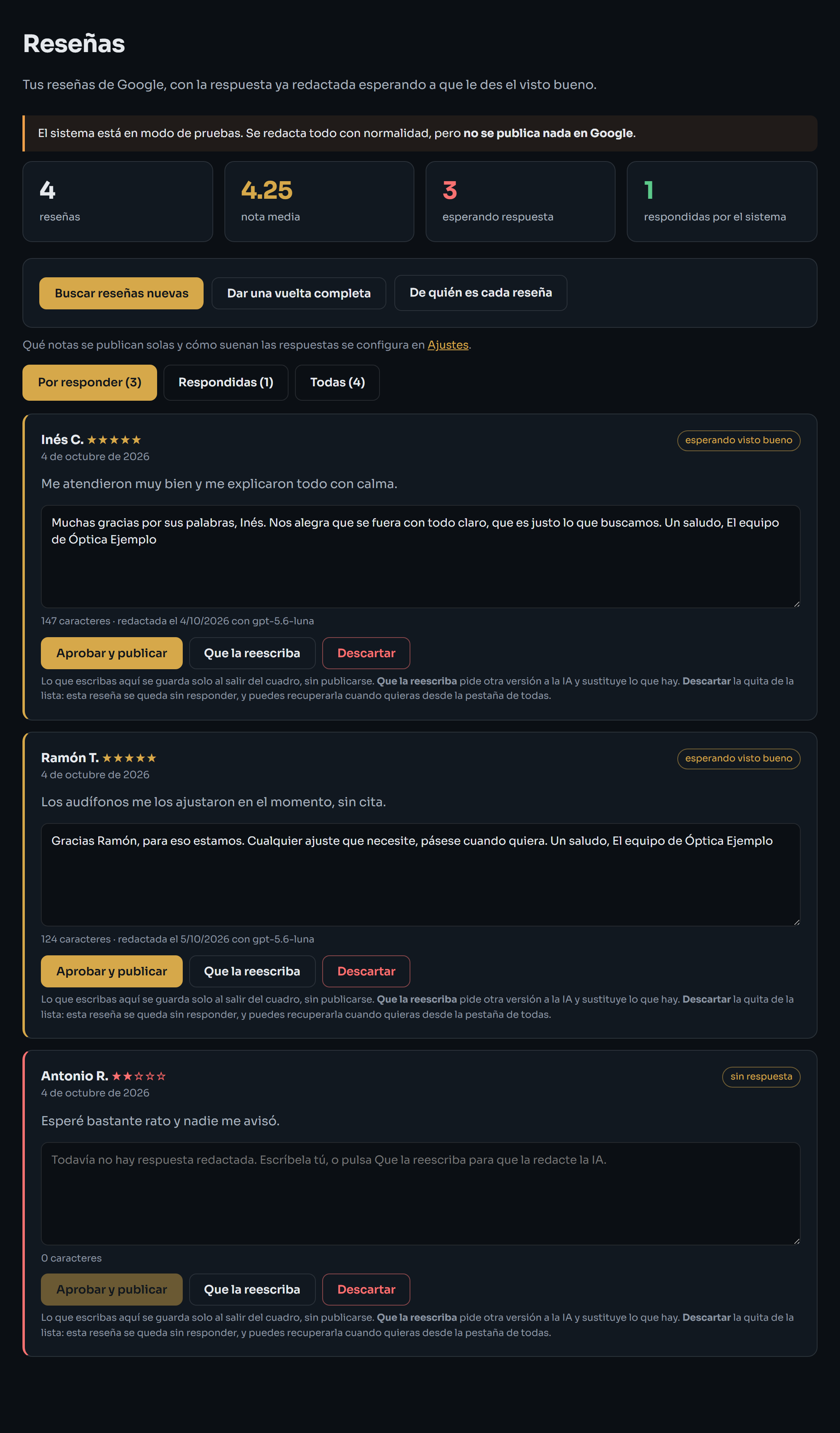
Entra en Reseñas. Las que esperan tu visto bueno salen arriba.
Lee la respuesta que ha escrito la IA. Si te vale, Aprobar.
Si no, la reescribes o la descartas.
Nada se publica sin que tú lo apruebes. Y las instrucciones con las que escribe son las que
contestaste en Ajustes, así que si una respuesta suena rara, se arregla ahí y no reseña a reseña.
Reseñas. Arriba las que esperan tu visto bueno, con la respuesta ya escrita.
3. Un ojo a la Agenda y a las Recogidas
Lo lleva el equipo · tú solo miras
Cuando quieras
Lo llevan ellos cada día: apuntar las citas, marcar quién vino y mover las recogidas. Tú lo ves
igual por si quieres mirar cómo va el día. Si la asistencia se queda sin marcar, no sale ni la
petición de reseña ni el aviso de revisión: es lo único que conviene vigilar de vez en cuando.
Cada semana
Un repaso de cinco minutos, el día que mejor te venga.
1. Cómo va la campaña de revisiones
2 minutos
Semanal
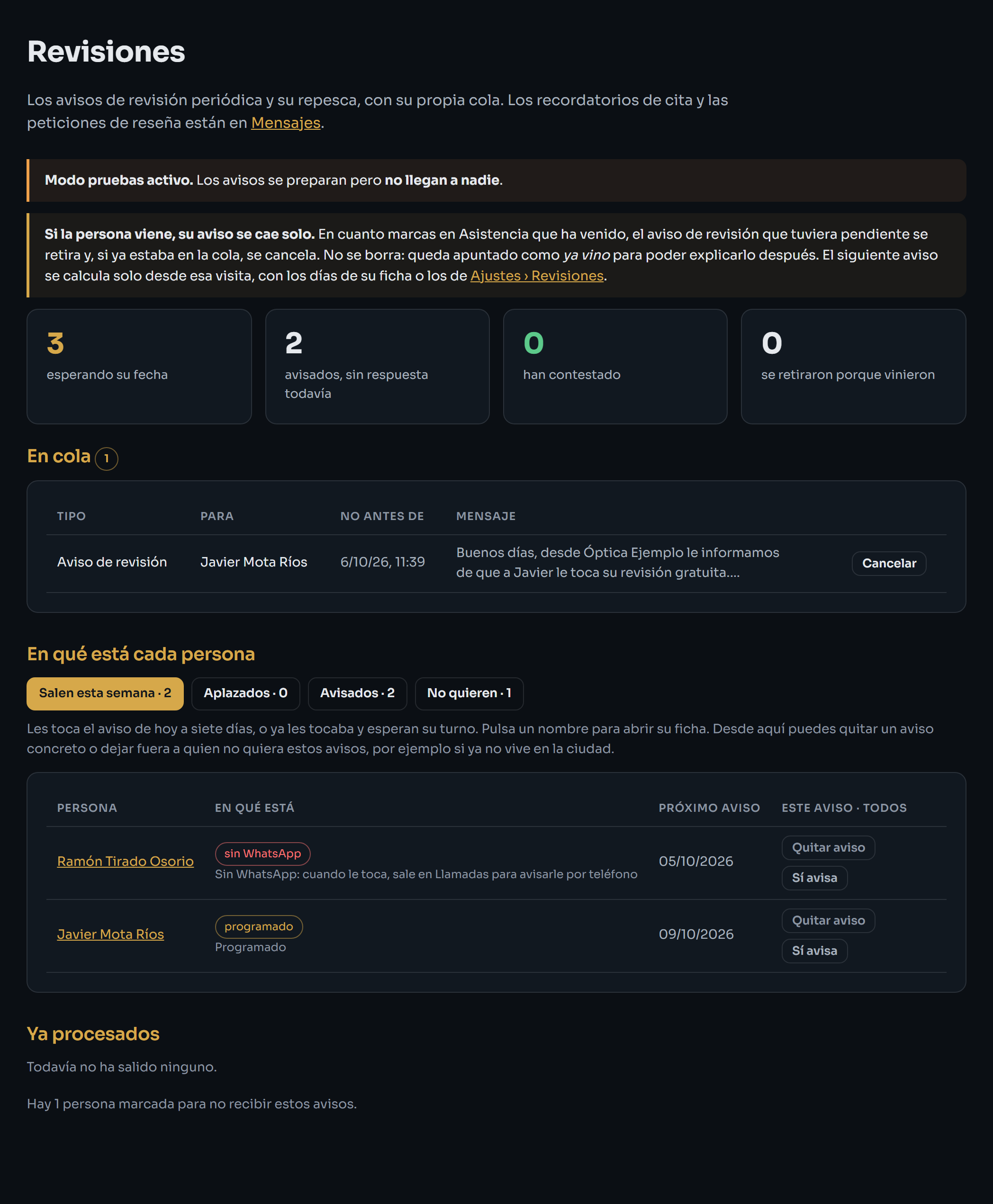
Entra en Revisiones. Tienes la lista por estado, con filtros.
Mira avisados y contestaron: ahí está la gente que va a volver.
Quien contesta cualquier cosa deja de salir como que no ha contestado, así que esa lista es
de fiar para llamar.
Revisiones. Cada estado dice en qué punto está esa persona.
2. Lo que está en cola
1 minuto
Semanal
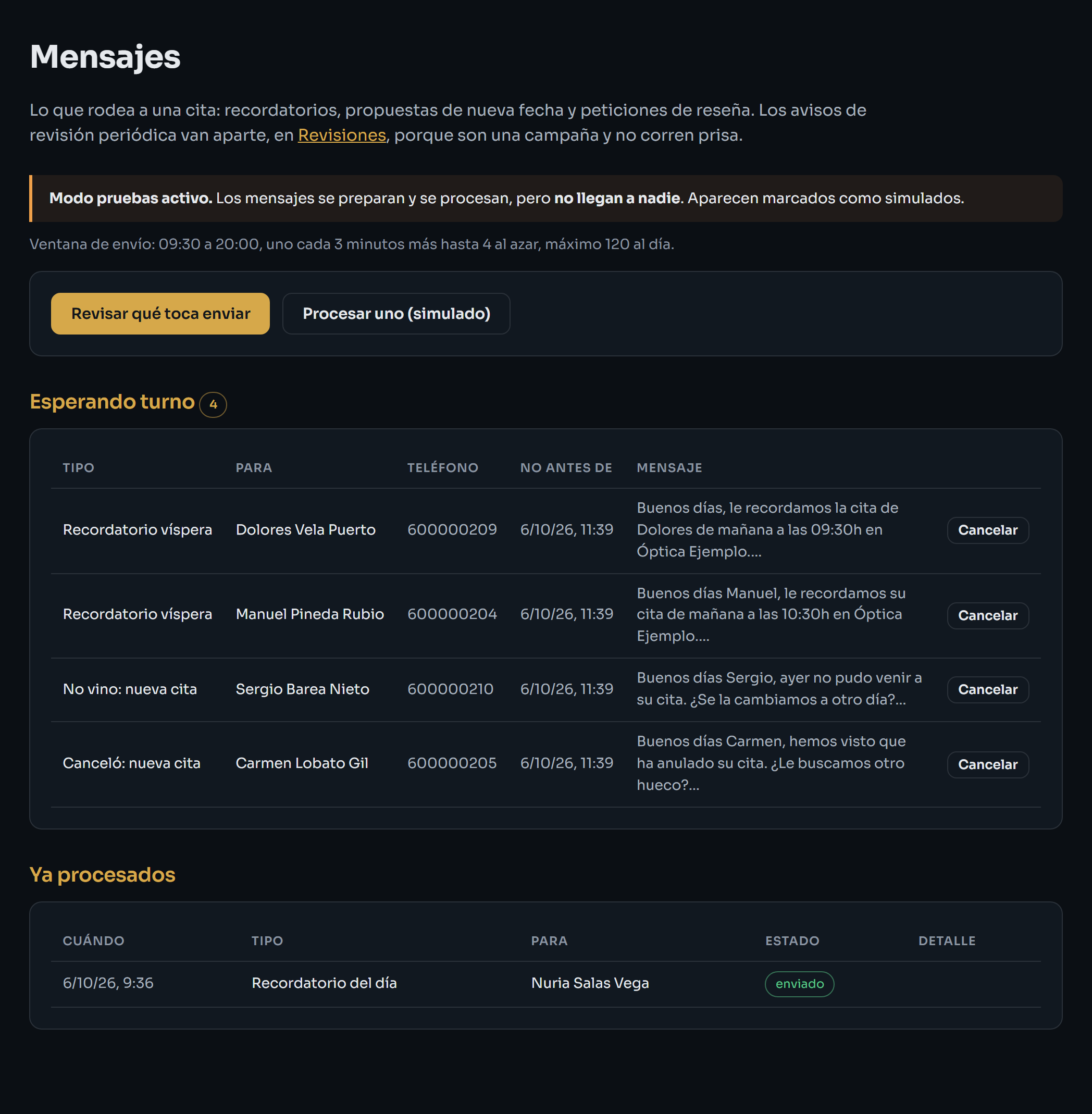
Entra en Mensajes. Ahí ves lo que está esperando a salir y lo que ya salió.
El texto que ves es el que saldría hoy. Si cambias un mensaje en Ajustes, lo que está
esperando sale ya con el nuevo.
Mensajes. Lo de arriba es lo que está esperando a salir.
3. Quién ha tocado qué
1 minuto · si te hace falta
Semanal
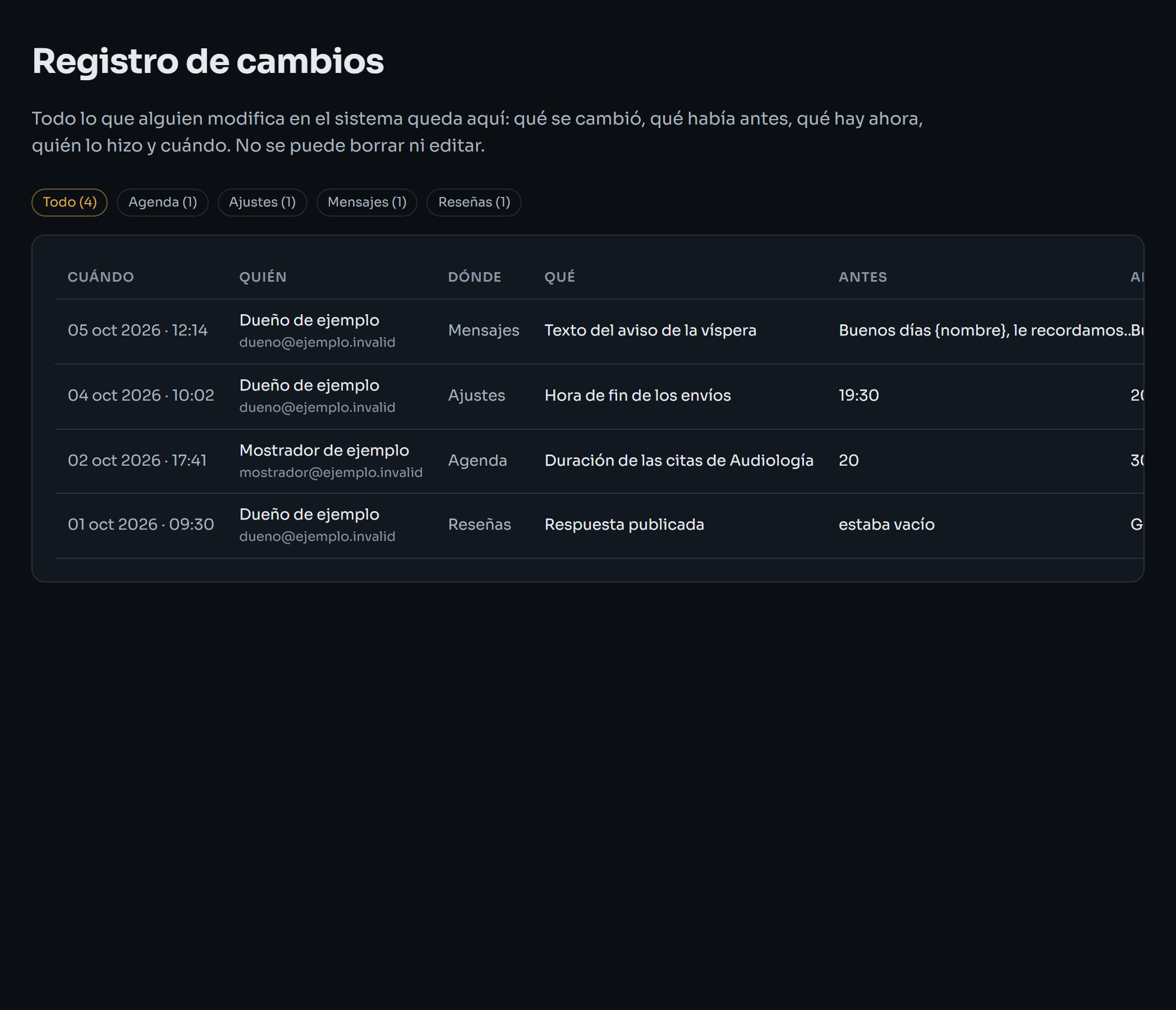
Entra en Registro de cambios.
No se puede borrar ni editar. Si algo raro ha pasado, aquí se ve quién lo hizo.
Registro de cambios. Qué se tocó, quién y cuándo, con el antes y el después.
Cada mes
A primeros de mes.
1. Leer el informe mensual
5 minutos
Día 1
Entra en Informe mensual. El día 1 se redacta solo el del mes que acaba de terminar.
Arriba eliges el mes.
Si vas con prisa, lee el final, Lo que deja el mes.
Es un informe por centro. Cada tienda tiene el suyo: las cifras nunca se mezclan.
2. Ver cómo va en el Dashboard
2 minutos
Cada mes
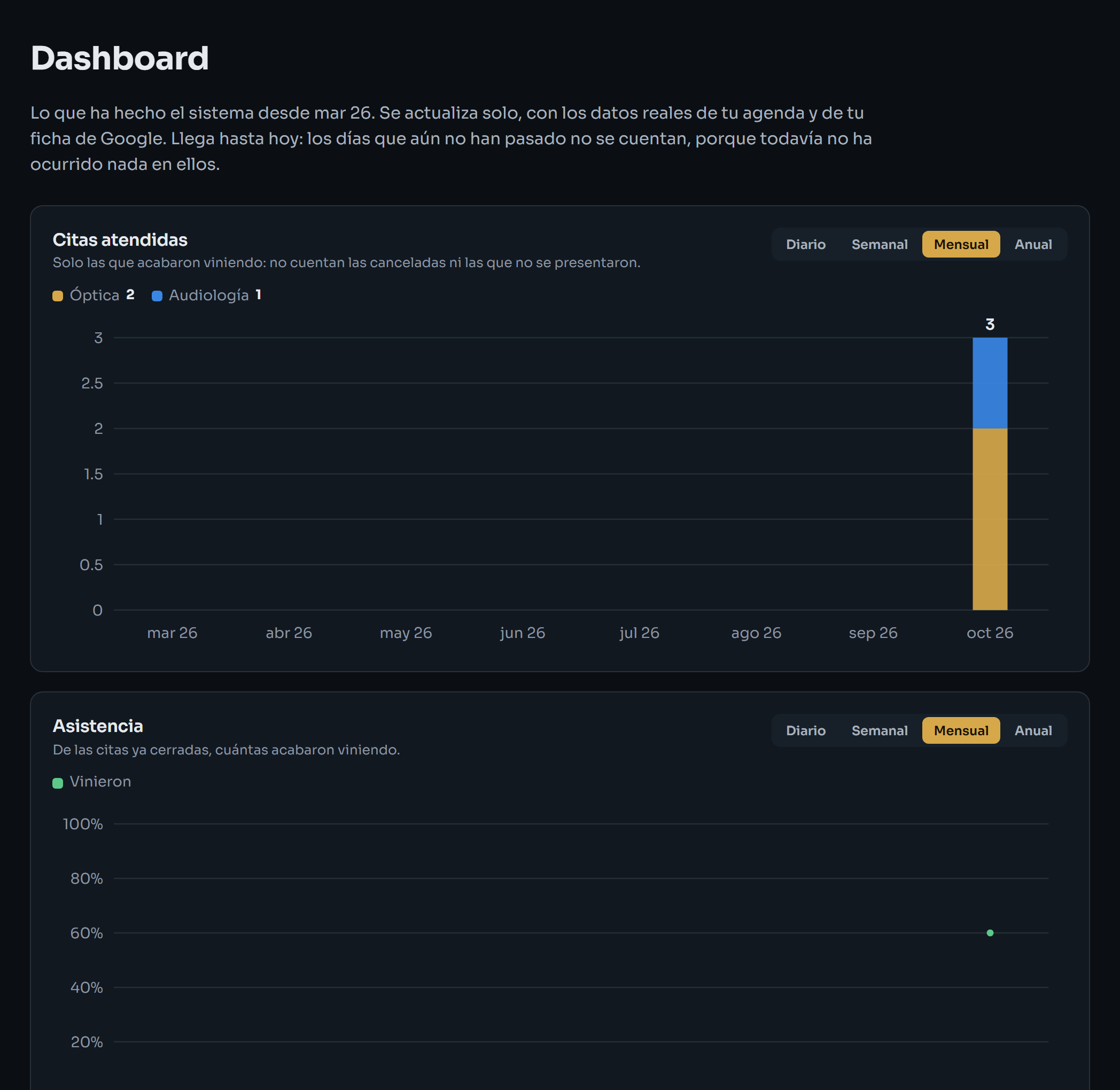
Entra en Dashboard: citas atendidas, reseñas, mensajes.
Arriba a la derecha de cada gráfica eliges Diario, Semanal, Mensual o Anual.
En las reseñas, mira la rejilla de mes a mes: un año por fila y doce columnas. El mes en
que arrancó el sistema va marcado, así que se ve el antes y el después.
Dashboard, por arriba. Sigue hacia abajo con las reseñas y los mensajes.
Cuando pase algo
Cosas que no pasan todos los días. Abre la que te haga falta.
Queréis poder dar dos citas a la misma hora
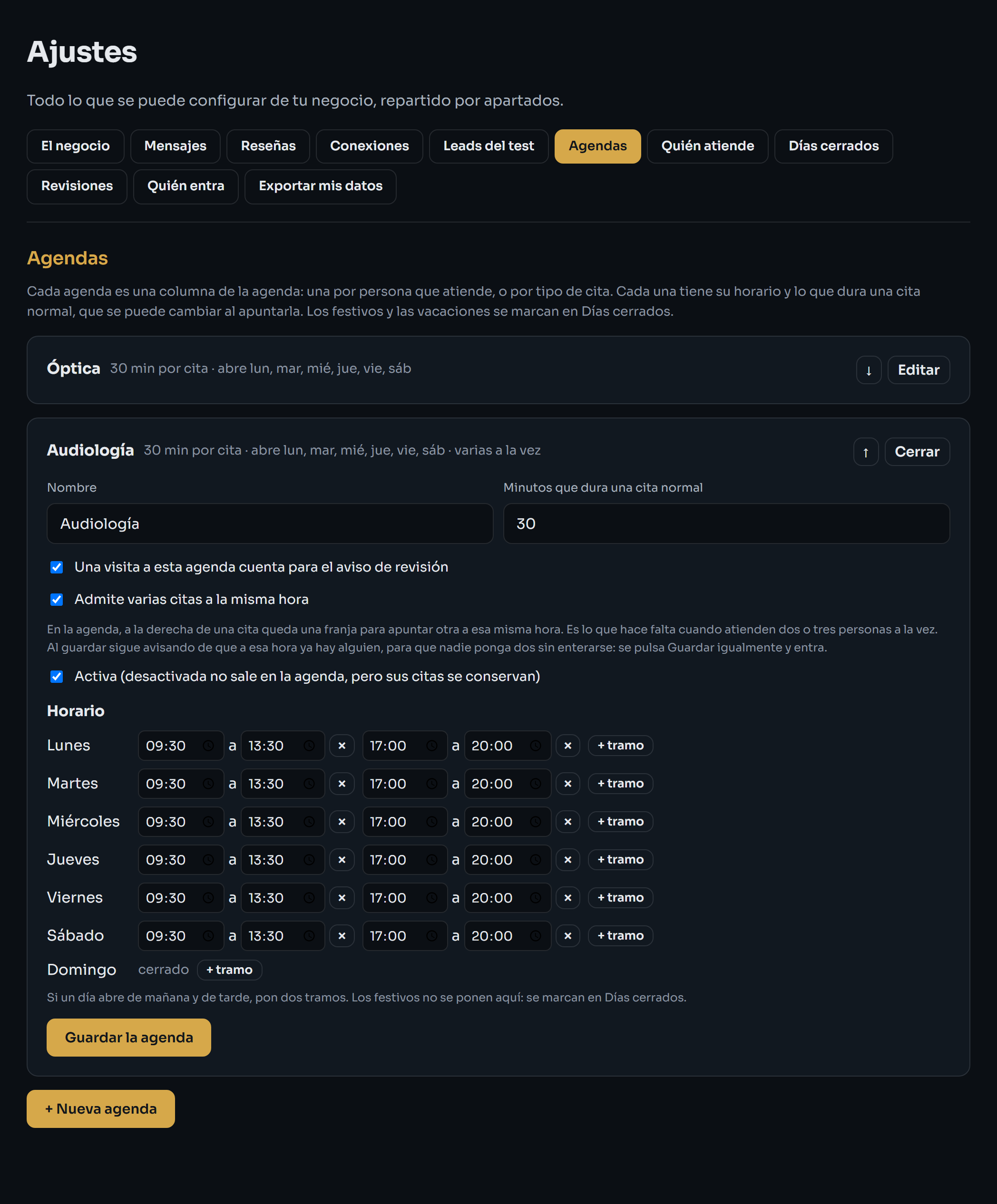
Pasa cuando atienden dos personas a la vez, por ejemplo en audiología con dos gabinetes. Se
decide agenda por agenda.
Ajustes › Agendas, y pulsa Editar en la agenda que sea.
Marca Admite varias citas a la misma hora.
Guarda.
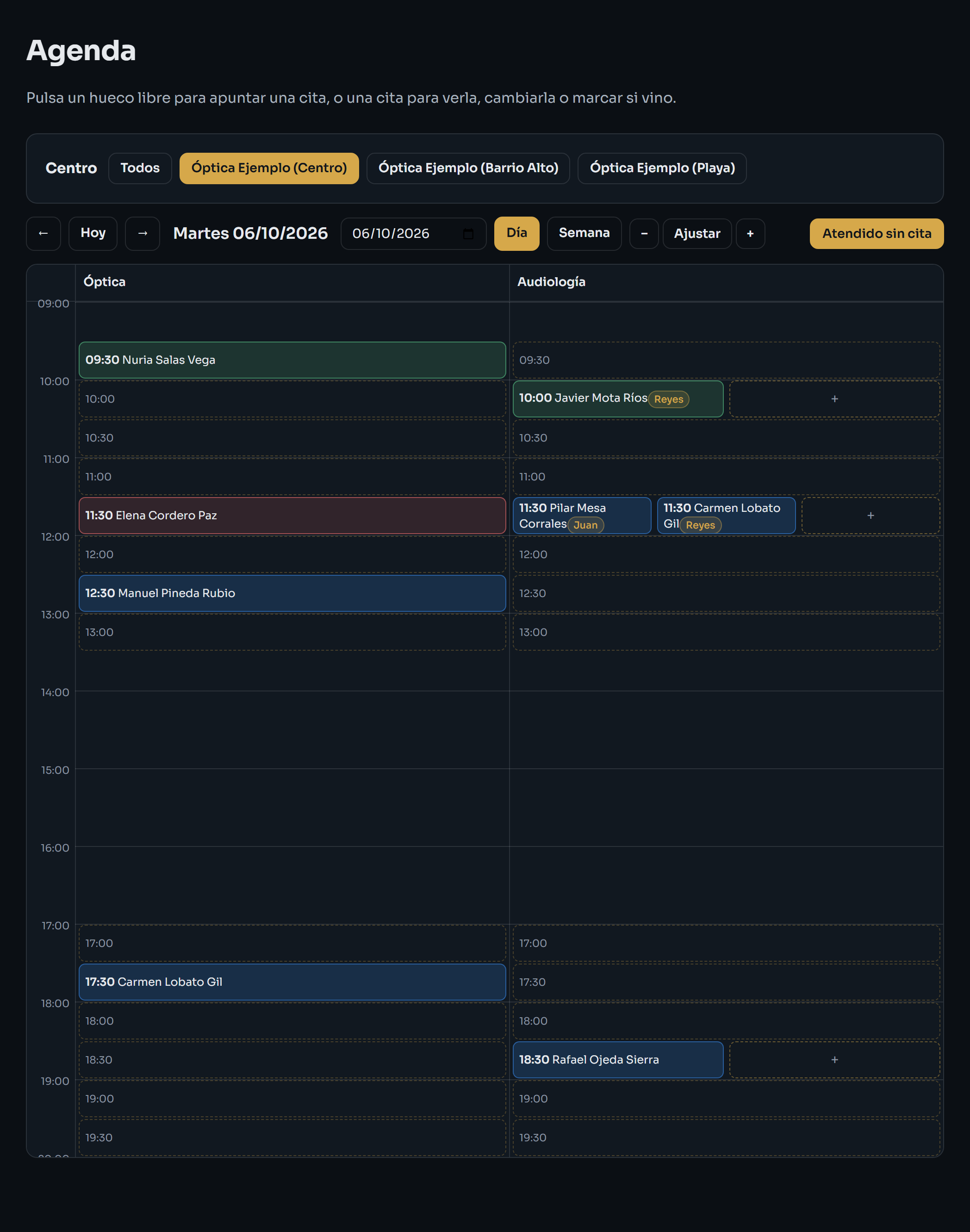
Desde ese momento, en la agenda queda una franja con un + a la derecha de cada cita para
apuntar otra a esa misma hora. Las que hagan falta.
Se decide agenda por agenda y centro por centro. Lo normal es tenerla puesta donde atienden
dos personas a la vez, y quitada donde solo hay un sitio donde atender.
Aunque esté marcada, el sistema avisa cuando una cita se pisa con otra: dice a qué hora y
con quién. No para a nadie, se pulsa Guardar igualmente y entra. Está para que no se den
dos citas a la vez sin querer, que es lo que pasa cuando se apunta por teléfono sin mirar la
agenda. Con la casilla sin marcar, en cambio, no entra: ahí no es un aviso, es un no.
Ajustes › Agendas, con la agenda de Audiología abierta.
Queréis que en cada cita se vea quién la atiende
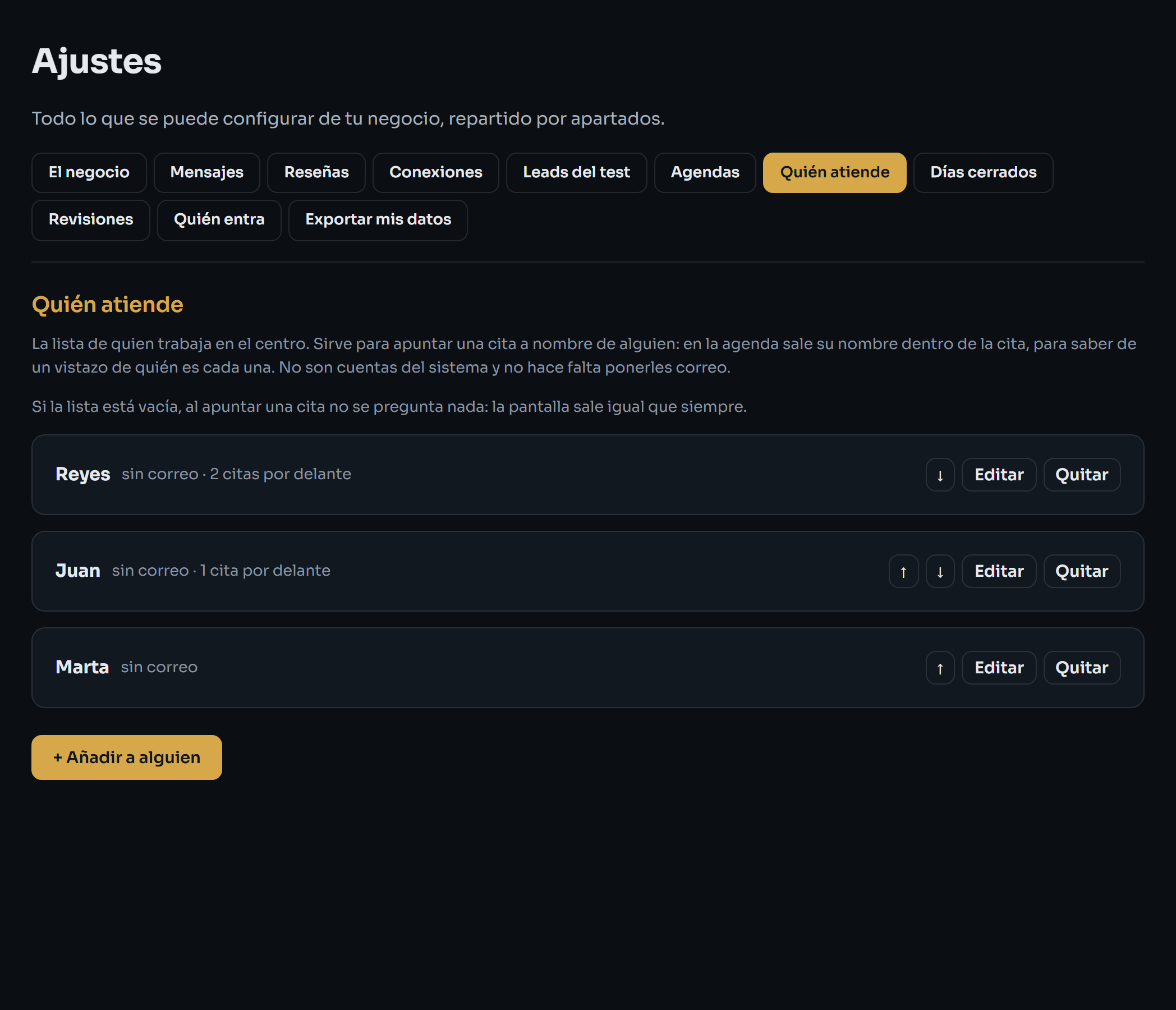
Ajustes › Quién atiende.
+ Añadir a alguien y pon su nombre. El correo es opcional y hoy no se usa para nada.
Repite con cada persona del centro. El orden se cambia con las flechas.
A partir de ahí, al apuntar una cita sale un campo Quién la atiende, que nace vacío:
vacío quiere decir que la coge quien esté. Si se elige a alguien, su nombre queda dentro de la
cita en la agenda, en una chapita.
No son cuentas del sistema: es solo una lista de nombres. Y mientras esté vacía, al
equipo no le sale ese campo al apuntar.
Quitar a alguien de la lista no borra nada: sus citas de antes siguen a su nombre, y deja de
salir al apuntar.
Ajustes › Quién atiende.
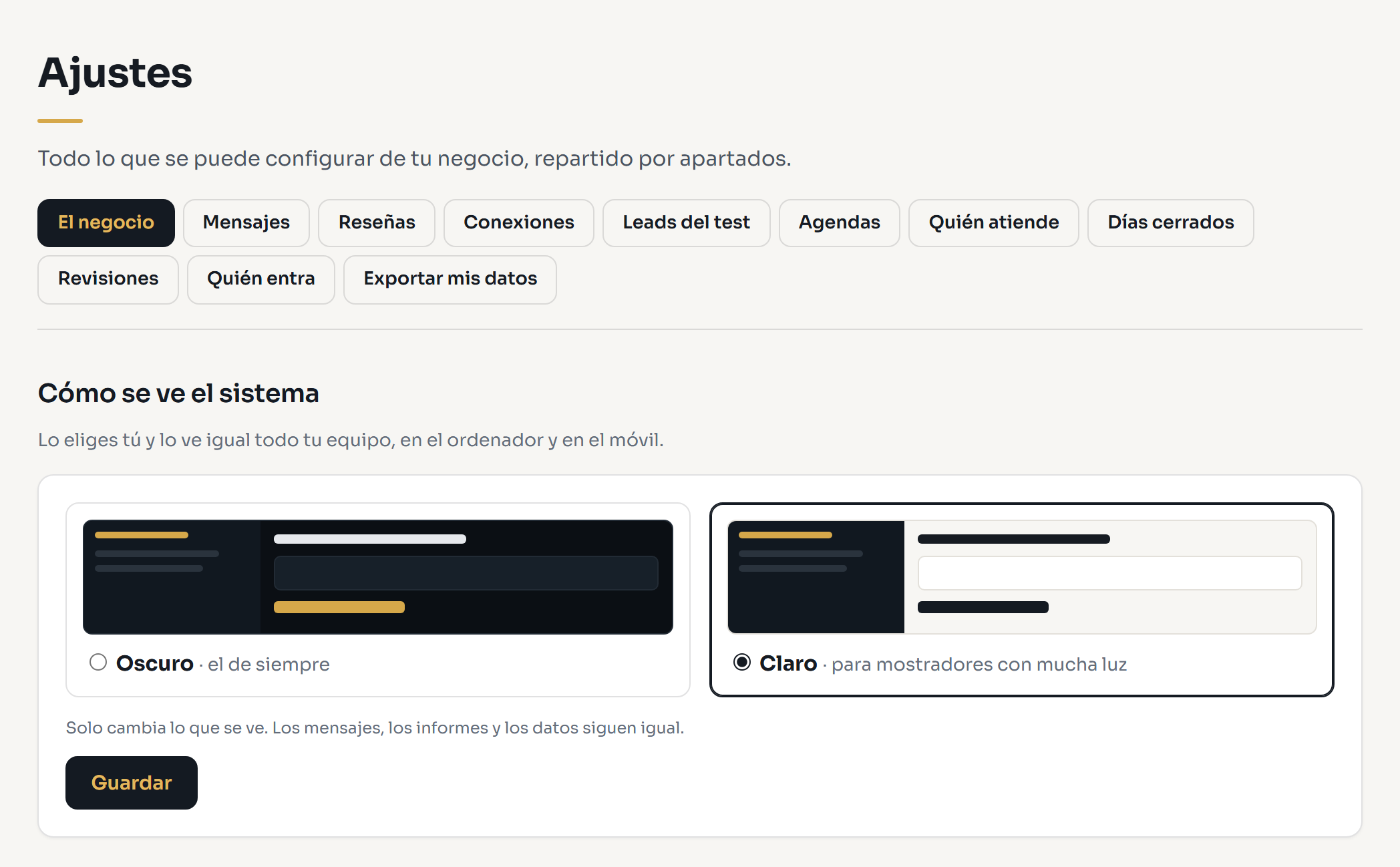
Queréis ver el sistema en claro
El sistema viene en oscuro, que es el de siempre. Si en el mostrador hay mucha luz o
preferís leer sobre blanco, se puede poner en claro.
Ajustes › El negocio.
En Cómo se ve el sistema, marca Claro.
Pulsa Guardar.
Lo ve igual todo tu equipo, en el ordenador, en la tablet y en el móvil. No hace falta que
nadie toque nada: la próxima pantalla que abran ya sale en claro.
Si tenéis varios centros, se elige centro por centro: entra en cada uno y guárdalo
allí.
Solo cambia lo que se ve. Los mensajes, los informes y los datos siguen exactamente igual.
Para volver al oscuro, lo mismo marcando Oscuro.
Ajustes › El negocio, con el claro elegido.
Te llega un correo de que WhatsApp se ha desconectado
Mira de qué centro es: cada tienda tiene su número.
Entra en ese centro, Ajustes › Conexiones.
En el teléfono de WhatsApp, pulsa Mostrar el código.
Con el móvil de esa tienda: WhatsApp › Dispositivos vinculados › Vincular, y escanea.
Cuanto antes, mejor. Mientras está desconectado no sale ningún mensaje de ese centro: se
quedan en la cola y salen solos cuando vuelve. El código caduca en menos de un minuto: si se pasa,
pide otro.
Quieres cambiar el texto de un mensaje
Ajustes › Mensajes, baja hasta los textos.
Cambia lo que quieras. Lo que va entre llaves, como {nombre}, se rellena solo.
Ver cómo queda y, si está bien, Guardar mensaje.
El cambio vale también para lo que ya está esperando en la cola: cada mensaje se escribe en
el momento de salir. Lo que ya se envió no se toca.
Ocho mensajes tienen dos versiones. La segunda lleva una barra dorada y la etiqueta "para el
acompañante": es la que sale cuando el número que tenéis es el de un hijo o de quien le acompaña.
Si cambias uno, acuérdate de mirar el otro.
Quieres cambiar los datos del negocio o un enlace
Ajustes › El negocio: nombre, dirección, teléfono, enlace del mapa y de reseñas.
Cambia y Guardar. Te dice la hora a la que se ha guardado.
Al guardarlo, el sistema abre el enlace para ver dónde acaba. El de reseña tiene que llevar
a escribir la reseña, no a vuestra ficha de Google: se parecen mucho y los dos abren. Si
algo no cuadra, queda un aviso en Inicio.
Hay que cerrar la ficha de alguien, o reabrirla
Fichas, busca a la persona y baja hasta el final.
Cerrar la ficha y elige por qué: lo ha pedido el cliente o ha fallecido.
Para deshacerlo, Reabrir la ficha. Esto solo lo puedes hacer tú.
Al cerrarla no se le escribe nada más, se anulan sus citas futuras liberando el hueco y sin
avisar a nadie, y la ficha queda en solo lectura. El equipo también puede cerrarla;
reabrirla, no.
Sus números de antes no se mueven: sus visitas siguen contando en el Dashboard y en los
informes. Al reabrirla, las citas anuladas no vuelven.
Vais a cerrar un día, o una tarde
Ajustes › Días cerrados, en el centro que toque.
Pon el día, o un rango, o solo unas horas.
El sistema deja de ofrecer citas esos días. No trae ningún festivo puesto, porque cada
pueblo tiene los suyos, y dos centros en municipios distintos no cierran los mismos días.
Entra o se va alguien del equipo
Ajustes › Quién entra.
Creas su acceso, le pones contraseña y eliges qué centros ve.
Nadie puede leer una contraseña, solo sustituirla. El equipo no puede cambiar la suya: se la
pones tú. Cuando alguien se va, quítale el acceso el mismo día.
El sistema avisa de que alguien puede haber fallecido
El aviso sale en Inicio y dentro de la ficha de esa persona.
Ahí se lee lo que escribió la familia, tal cual.
Si es eso, Cerrar su ficha. Si no, No es eso.
Sus avisos ya están parados desde que el sistema lo leyó, así que no corre prisa. Lo que no hace
nunca es cerrar la ficha solo.
Varios centros
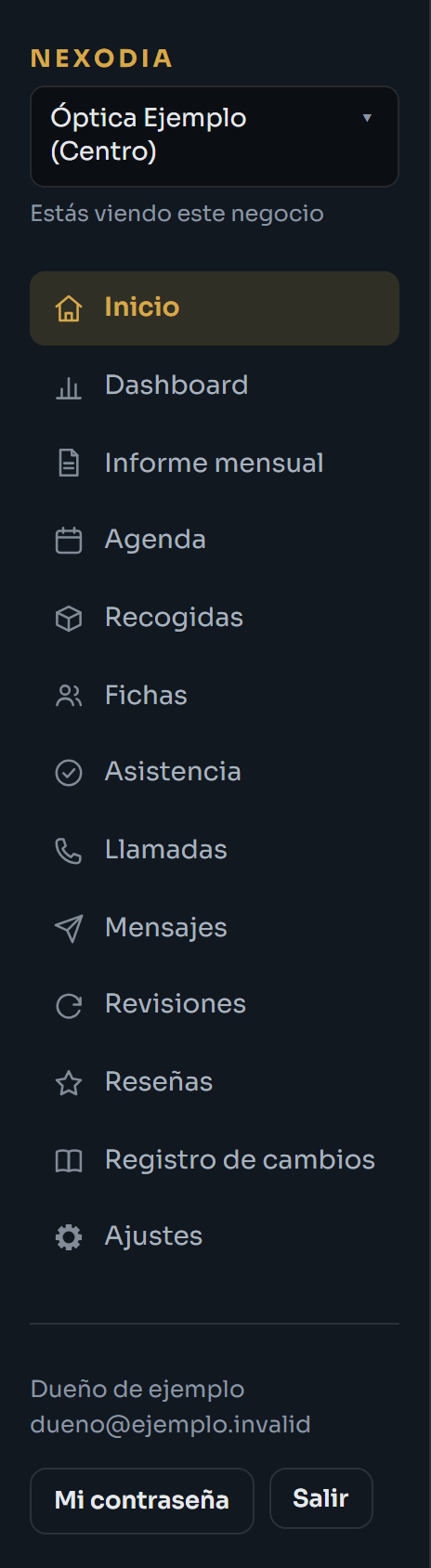
Arriba del todo cambias de centro. Si tienes más de un centro, cada uno tiene su agenda, sus fichas, su WhatsApp,
su ficha de Google y sus cifras. Nunca se mezclan.
Los textos de los mensajes pueden ser los mismos en todos, porque el nombre, la dirección y
los enlaces se rellenan solos con los datos de cada tienda. Si quieres cambiar uno, se cambia en
un centro y nos dices: lo copiamos a los demás.
Una persona que ya es cliente de otra tienda sale igual al buscarla, y se trae con sus
datos. Así no acabáis con dos fichas de la misma persona.
Un aviso de WhatsApp caído es de un centro concreto. Mira cuál dice el correo.
El menú de la izquierda. Arriba del todo, el centro en el que estás.
Su día a día
Esto lo lleva el equipo y lo tienen en su propio manual. Va aquí para que sepas qué les toca y qué pasa si se queda sin hacer.
1. Apuntar las citas en la Agenda
Según entran · por teléfono o en el equipo
Siempre
Entra en Agenda y pulsa en el hueco del día y la hora.
Busca a la persona por su nombre o su teléfono. Si no está, se crea ahí mismo.
Elige la agenda (Óptica o Audio) y guarda.
Al guardar le sale la confirmación por WhatsApp con el día, la hora y la dirección de
vuestro centro. Si te has equivocado, tienes cinco minutos para quitarla y el mensaje no sale.
Si el teléfono que te da es el de un hijo o de quien le acompaña, marca esa casilla al
apuntar la cita. A partir de ahí los mensajes de esa persona van escritos en tercera persona:
"la cita de Manuel" en vez de "su cita".
Si a esa hora ya hay una cita, mira la franja estrecha con un + que queda a su
derecha: ahí se apunta otra a la misma hora. Solo sale en las agendas que lo admiten: lo decide
el dueño, agenda por agenda.
Al guardar una cita que se pisa con otra, el sistema te lo dice: "a esa hora ya hay otra
cita" y el nombre de quién es. No te está parando: si es a propósito, pulsa
Guardar igualmente y entra. Está para que nadie dé dos citas a la misma hora sin darse
cuenta, sobre todo cuando se apunta por teléfono sin mirar la agenda.
Quién la atiende es opcional y sale vacío. Déjalo así si da igual quién la coja.
Si la cita es para alguien en concreto, elígelo y su nombre queda dentro de la cita en la
agenda.
Agenda. Arriba se elige el centro; cada columna es una agenda.
2. Marcar quién vino y quién no
Al final del día · 1 minuto
Cada día
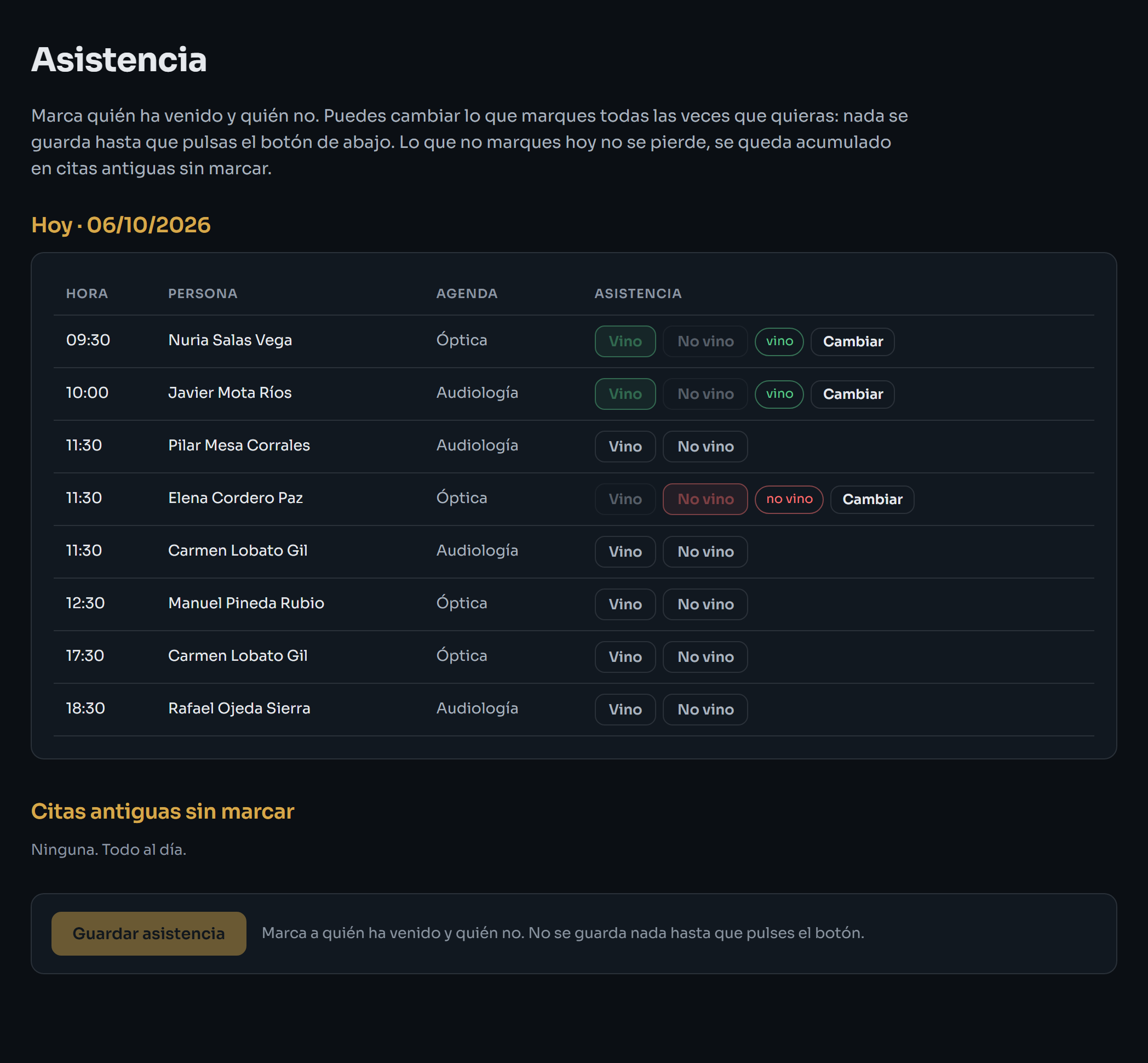
Entra en Asistencia. Salen las citas de hoy y las de atrás sin marcar.
Marca Vino o No vino y pulsa Guardar.
Esto es lo más importante del día. De aquí salen la petición de reseña, el mensaje a quien
no se presentó y el aviso de revisión del año que viene. Si no se marca, no sale ninguno de los tres.
Se puede marcar hasta tres días después y los mensajes salen igual. Y una marca se puede
deshacer si te has equivocado.
Asistencia. No se guarda nada hasta que pulsas el botón de abajo.
3. Las recogidas
Cuando se encarga y cuando llega
Cada día
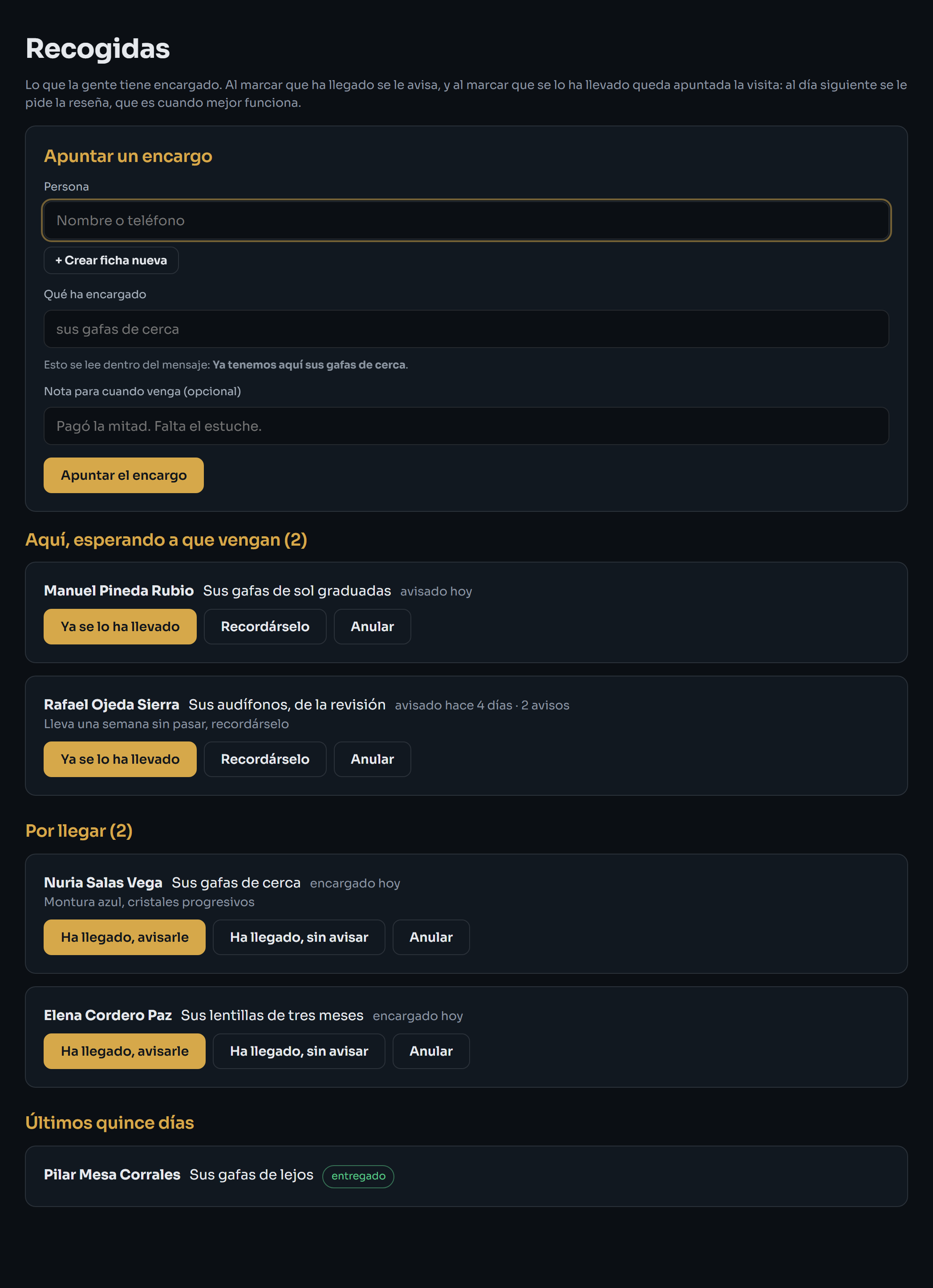
Al encargar algo: Recogidas, apunta de quién es y qué es ("sus gafas de cerca").
Cuando llega a la tienda: márcalo como listo. Le sale el WhatsApp solo.
Cuando viene a por ello: márcalo como recogido.
Al marcarlo como recogido queda apuntada la visita, así que al día siguiente le sale la
petición de reseña por el camino de siempre. Es de las cosas que más reseñas traen.
Recogidas. Arriba se apunta, debajo lo que está aquí esperando y lo que falta por llegar.
4. Las llamadas pendientes
Si las hay · salen en Inicio
Cada día
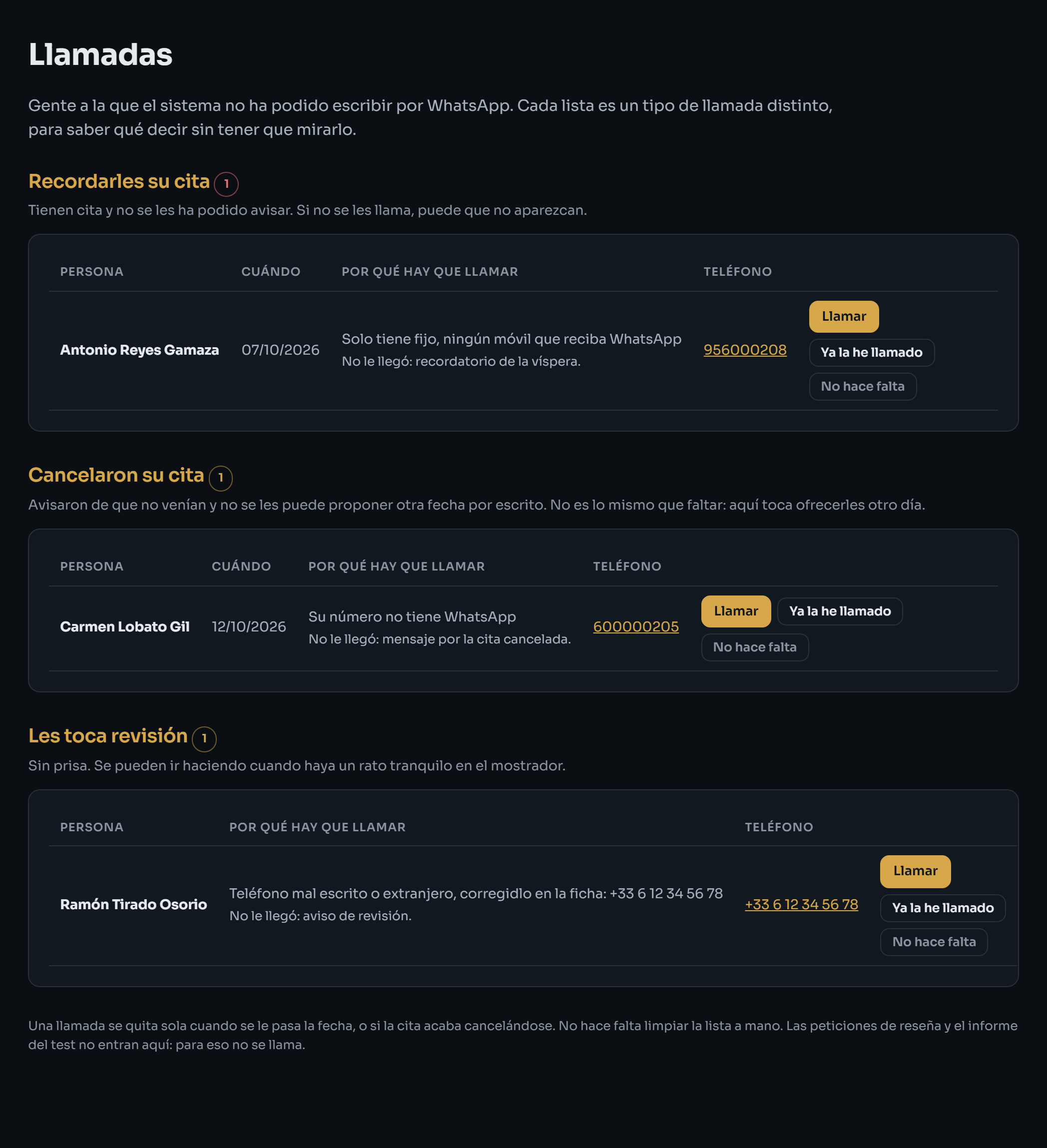
Si en Inicio sale el aviso, entra en Llamadas.
Ahí está quién es, a qué número llamar y qué había que decirle.
Llama y márcala como hecha, o descártala si no hace falta.
Ahí entra quien no se le puede escribir: no tiene móvil, el número está mal escrito o no
tiene WhatsApp. Si el teléfono estaba mal, corrígelo en su ficha y la próxima vez le llega solo.
Llamadas. Cada línea dice el motivo y hasta cuándo urge.
Lo que resuelven ellos
Esto lo lleva el equipo y lo tienen en su propio manual. Va aquí para que sepas qué les toca y qué pasa si se queda sin hacer.
Hay que cambiar una cita de día o de hora
Entra en Agenda y pulsa sobre la cita.
Cambia el día o la hora y guarda.
Le sale un WhatsApp con la fecha nueva. El recordatorio de la víspera se recalcula solo: no hay
que tocar nada más.
Hay que anular una cita
En Agenda, abre la cita y quítala.
El sistema pregunta quién la quita. Contéstalo bien, que no es lo mismo.
Si la quitáis vosotros (un cierre, una baja), le sale una disculpa en el momento y se le
ofrece otro hueco. Si la cancela la persona, al día siguiente le llega un mensaje
ofreciéndole otra fecha. Marcar mal esta pregunta es decirle "sentimos haber anulado su cita" a
quien la anuló él.
Alguien dice que no quiere recibir más mensajes
Fichas, busca a la persona.
Busca Mensajes que puede recibir.
Marca No quiere avisos de revisión si solo quiere dejar de recibir esos.
Marca No escribirle nunca si no quiere ninguno, ni el recordatorio de su cita.
Se guarda solo y cancela lo que tuviera esperando. Si lo pide por WhatsApp no hace falta
que hagáis nada: el sistema lo lee y lo marca.
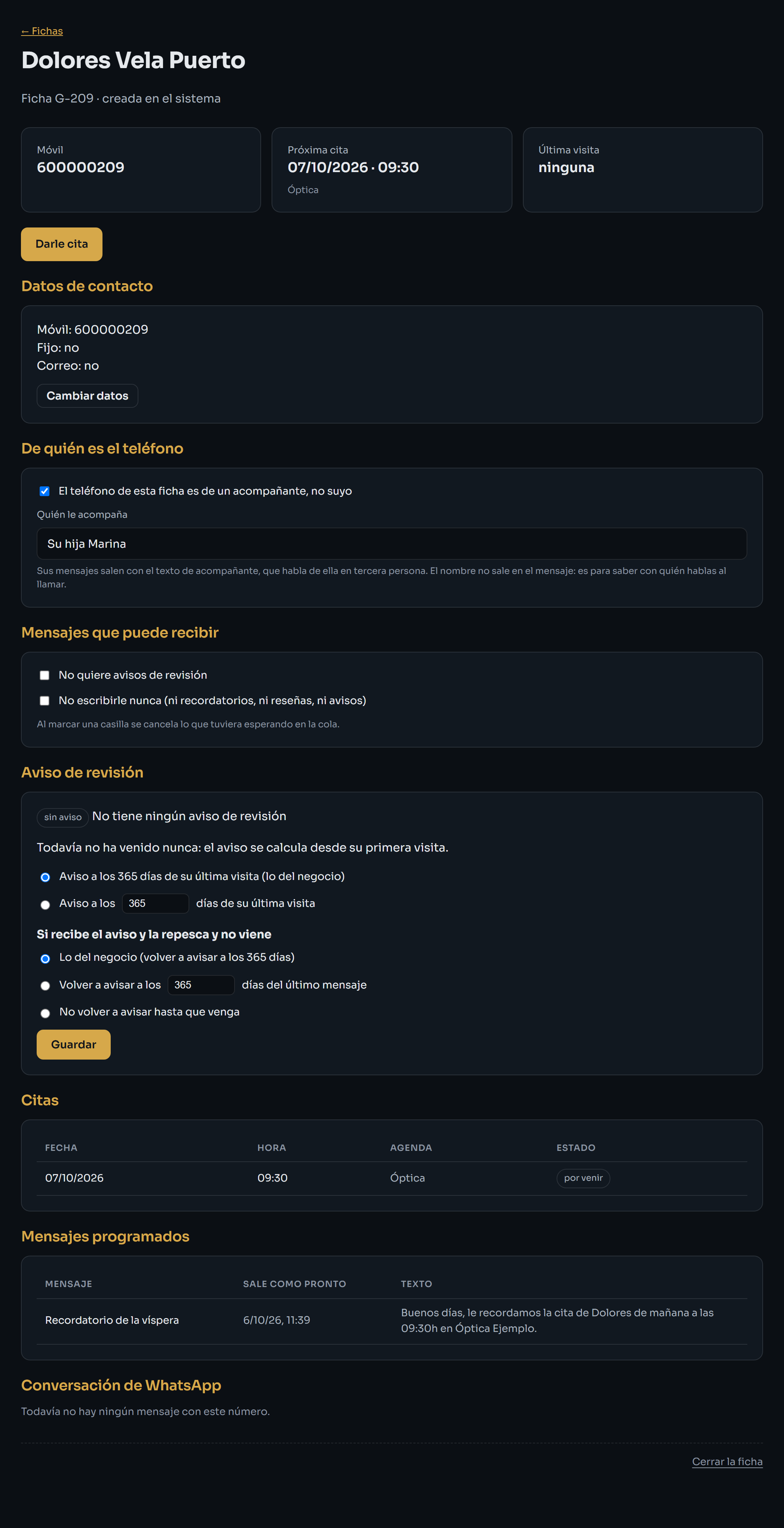
Una ficha entera. Aquí está casi todo lo de esta sección: de quién es el teléfono, qué mensajes
puede recibir, su aviso de revisión y, abajo del todo, Cerrar la ficha.
Os dicen que una persona ha fallecido
Fichas, busca a la persona y baja hasta el final.
Pulsa Cerrar la ficha y marca Ha fallecido.
Si quieres, apunta quién os lo ha dicho. Confirma.
Desde ese momento no se le escribe nada, se le anulan las citas que tuviera por delante
(sin mandarle ningún aviso) y su ficha no se puede tocar ni se le puede dar cita. Lo que ya vino
y compró sigue contando en vuestros números.
Si lo han dicho por WhatsApp, el sistema ya ha parado sus avisos y te lo deja puesto en
Inicio con un botón para cerrarla de un toque. Nunca la cierra solo: lo confirmáis vosotros.
Si te equivocas de ficha, avisa al dueño, que es quien puede reabrirla.
Viene alguien sin cita
En Agenda, usa Atendido sin cita y elige la agenda.
Queda apuntada la visita de hoy, ya marcada como que vino. Al día siguiente le sale la petición
de reseña y su aviso de revisión se aplaza un año. Si no se apunta, esa visita no existe para
el sistema.
La persona ya es cliente de otro de vuestros centros
Al buscarla para darle cita, sale aunque su ficha sea de otra tienda y se trae aquí con sus
datos al elegirla. No la escribas a mano: acabaríais con dos fichas de la misma persona y con sus
avisos duplicados.
Alguien pregunta por un mensaje que le ha llegado
Fichas, busca a la persona.
En su ficha están sus citas, los mensajes que se le mandaron y su conversación de WhatsApp.
Ahí ves qué se le dijo, cuándo y si contestó.
Un teléfono está mal o falta
Fichas, busca a la persona y corrige el número.
Un teléfono vale si tiene nueve cifras. Si no las tiene, el sistema no se lo inventa ni lo
recorta: lo deja apartado y manda a esa persona a Llamadas.
La agenda se te queda pequeña o no ves el día entero
Arriba, al lado de Día y Semana, tienes −, Ajustar y +.
+ acerca: las citas se ven más altas y caben más nombres.
− aleja: se ve más rato de golpe.
Ajustar encaja el día entero en la pantalla.
El tamaño que elijas se queda puesto para la próxima vez que abras la agenda en ese
ordenador.
Estás en el centro que no es
Arriba del todo, el selector de centro. Cada tienda tiene su agenda, sus fichas y su
WhatsApp: si apuntas una cita en el centro equivocado, a esa persona le llegará la dirección de
otra tienda. Mira siempre arriba antes de apuntar.
Lo que hace el sistema solo
Confirmación al apuntar la cita, y aviso si se cambia o se anula.
Recordatorio el día antes y otro el mismo día.
Su encargo ya está aquí, al marcarlo listo en Recogidas.
Petición de reseña al día siguiente, solo a quien vino y si no la ha dejado ya.
Mensaje a quien no vino y, aparte, a quien canceló.
Aviso de revisión al año de la última visita, y una repesca si no contesta.
Contesta a vuestras reseñas de Google, con vuestra voz, y espera tu visto bueno.
Lee lo que contesta la gente y apunta quién no quiere más avisos, quién ya dejó la reseña
y quién ha contestado. Nunca contesta por su cuenta.
Si la familia dice que alguien ha fallecido, para sus avisos en el momento y te lo deja en
Inicio para que lo confirmes.
Te avisa por correo si el WhatsApp de un centro se desconecta.
Cada noche a las 23:00 te manda un PDF con todas las citas que quedan, por si un día el
sistema se cae y hay que seguir con el papel.
Todo con calma: en horario, con minutos entre mensaje y mensaje y un tope al día, para que
WhatsApp no bloquee vuestros números.
Nexodia. Lo que no esté aquí, nos lo preguntas y lo resolvemos.